

Scannen met een PDA, ook wel handscanner of mobiele scanner genoemd, is een mooie manier om tickets te controleren. De PDA's hebben een ingebouwde scanner waarmee ze QR codes snel kunnen herkennen, ze kunnen tegen een stootje en tegen regen. De apparaten zijn te huur of je kunt ze zelf aanschaffen.
Op deze pagina leggen we uit wat de voordelen zijn van een PDA als ticket scanner, hoe je verschillende merken instelt en wat de mogelijkheden zijn om een scanner te huren.
Voordelen van een ticket scanner
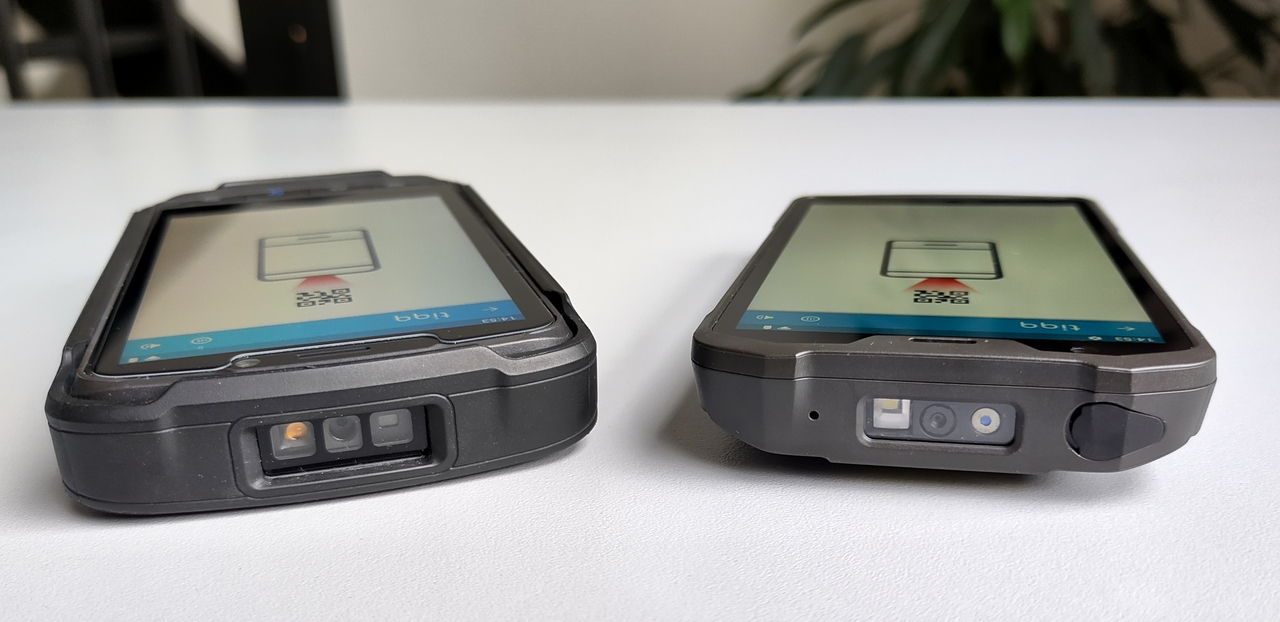
Met een ticket scanner of PDA kun je grote aantallen tickets scannen, en zorg je er voor dat er geen rijen onstaan. Daarnaast zijn deze apparaten handig als je niet je prive smartphone wilt gebruiken bij de entree. Ticket scanners zijn uitermate robuust en gaan niet kapot wanneer je deze per ongeluk laat vallen of in de regen staat.
Verhuur
Als je tijdelijk een ticket scanner nodig hebt, dan is het een goede optie om een scanner te huren. Dit kan via onze verhuur-partner JNC-Service. JNC is gespecialiseerd in het adviseren, verkopen en verhuren van scan apparatuur. Onze app werkt dan ook gegarandeerd op deze devices! JNC-Service heeft een verhuurvloot met Newland MT90 scanners. Deze kunnen ook worden voorzien van 4G om buitenlocaties te ondersteunen waar geen WiFi beschikbaar is.
De ticket scanners zijn vaak ook inzetbaar voor andere applicaties. Bijvoorbeeld als mobiele kassa of om bestellingen op te nemen.
Interesse in het huren of aanschaffen van ticket scanners? Neem vrijblijvend contact met ons op!
Ondersteunde merken
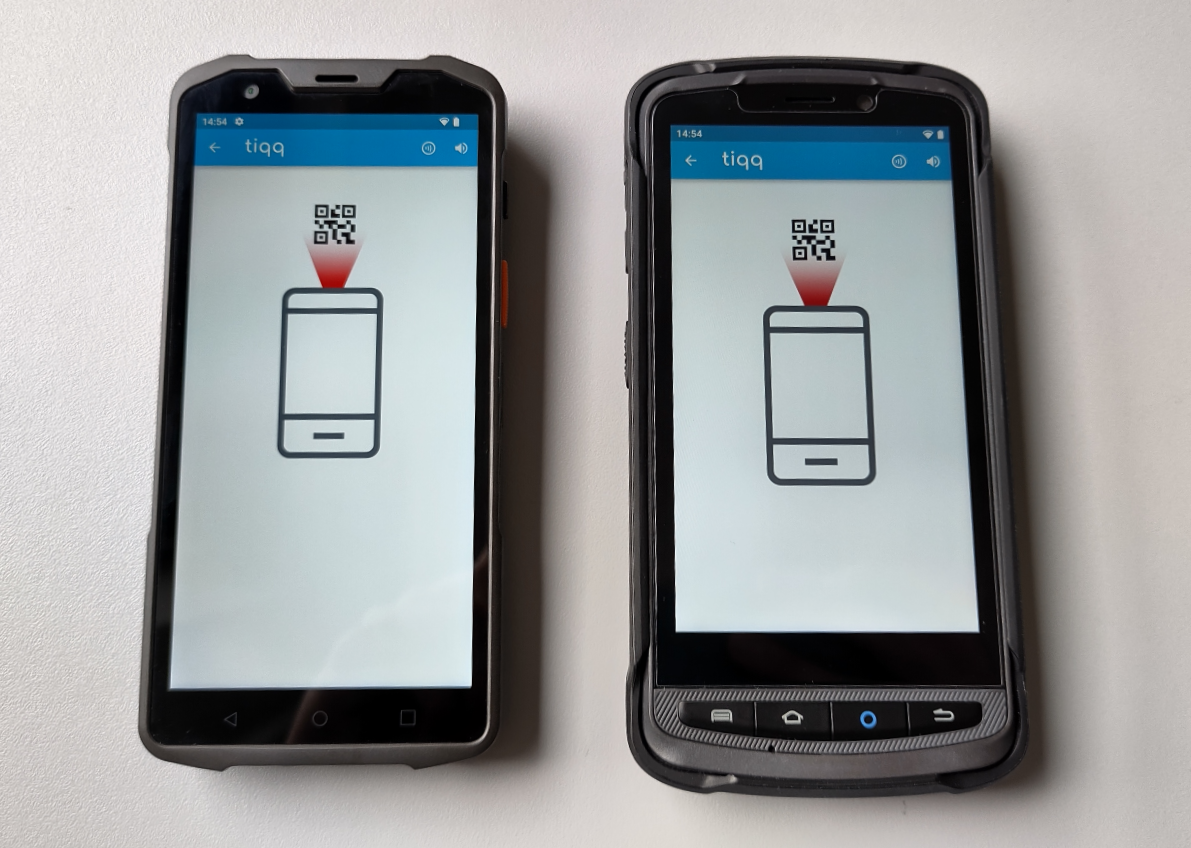
De tiqq scanner app ondersteunt verschillende merken om je tickets mee te scannen. Dit zijn:
Een veelgebruikt apparaat van Newland is de Newland MT90 Orca III. Datalogic is een veel verkocht A-merk als het gaat om scanners, zoals de Datalogic Memor 12 / 17. Als we kijken naar SUNMI, dan is de SUNMI L2s Pro een veelgebruikte variant. Beide merken en types kunnen gebruikt worden om tickets mee te scannen met de tiqq scanner app.
Heb je zelf een ander device in bezit of op het oog, zoals Zebra of Honeywell? Neem gerust contact op om te overleggen of deze werkt met ons systeem.
De tiqq app is op je eigen apparaat eenvoudig te downloaden uit de Play Store.
Newland scanner instellen
In de meeste gevallen wordt een Newland scanner automatisch goed ingesteld wanneer je de tiqq app opstart! Mocht het toch niet in één keer werken, controleer dan de volgende instellingen:
- Ga naar "Quick Settings" (in het menu) > "Scan"
- Zorg dat "Enable scan" is aangevinkt
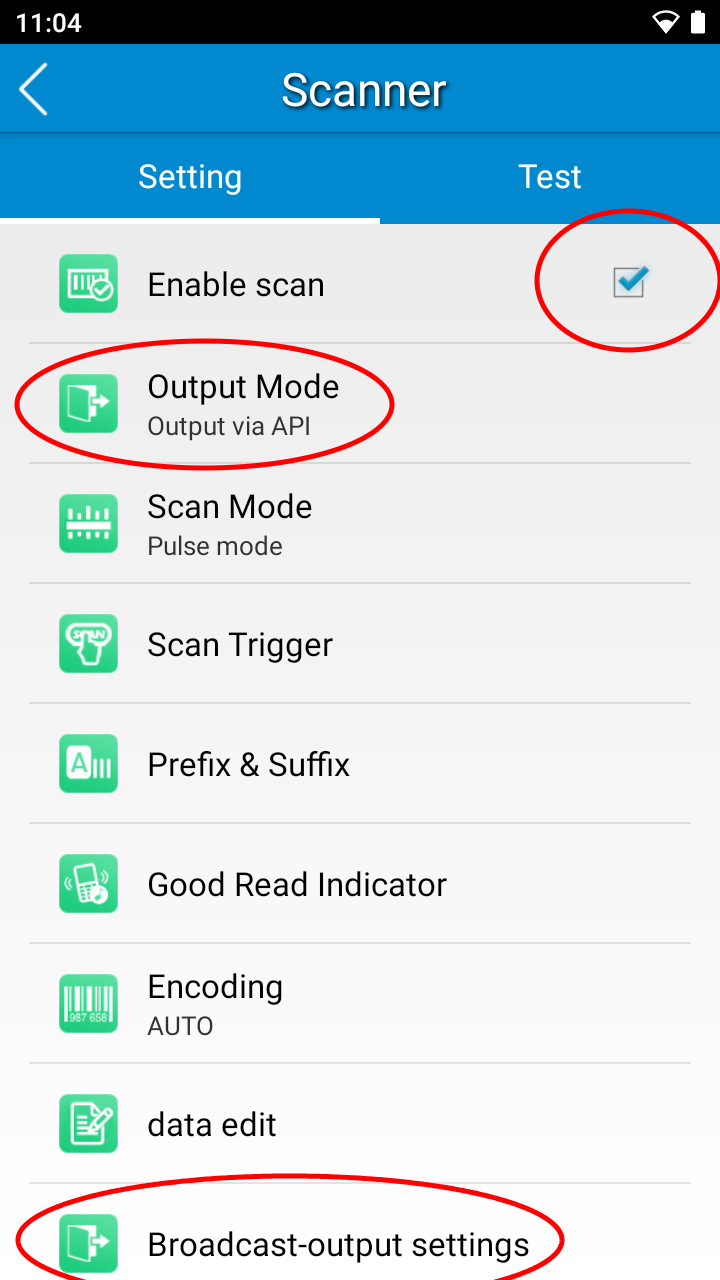
- Zorg dat "Output mode" op "Output via API" staat
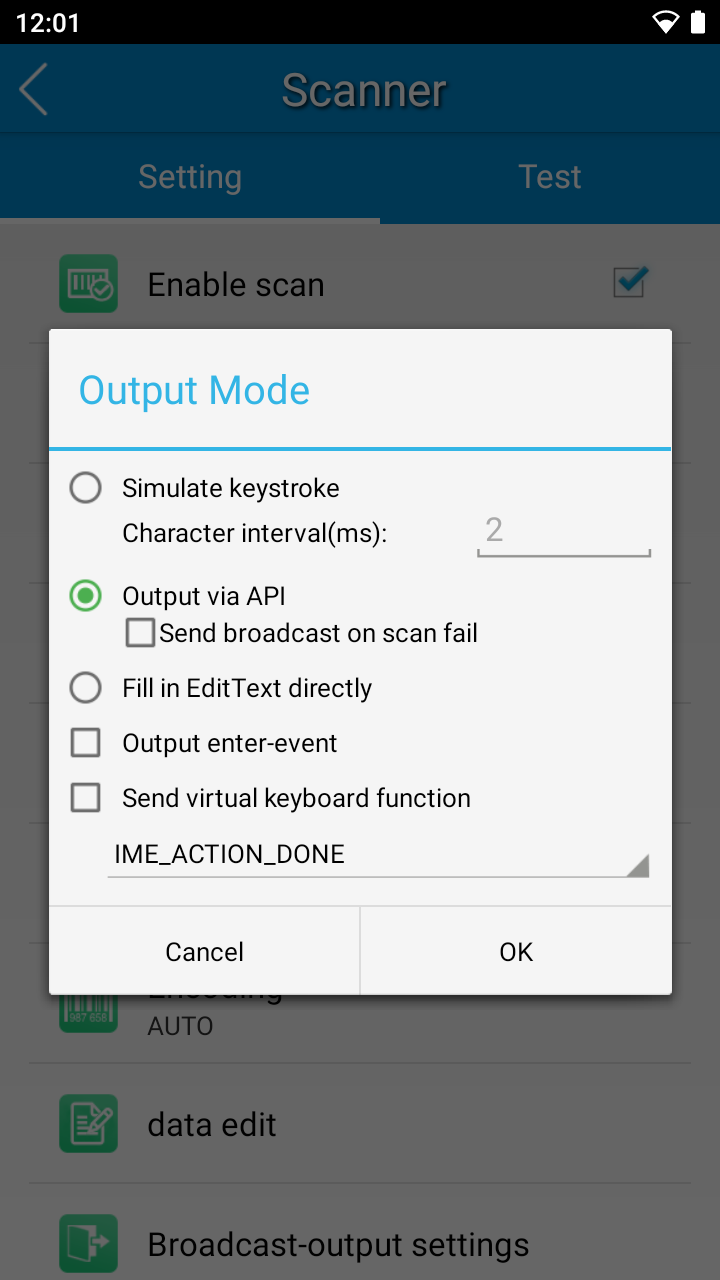
- Zorg bij "Broadcast-output settings" de volgende velden staan ingesteld:

Verder adviseren we voor een fijne werking met de scanner om animaties uit te zetten. Ga hiervoor naar Instellingen > Toegangelijkheid en vink "Animaties verwijderen" aan.
Datalogic scanner instellen
Datalogic scanners worden in de meeste gevallen automatisch goed ingesteld wanneer je de tiqq app opstart. Mocht dit niet in één keer werken, controleer dan de volgende instellingen:
- Ga naar "Instellingen" (van de telefoon) > "Datalogic Settings" > "Scanner & decoder" > "Wedge"
- Zorg dat de optie "Enable intent wedge" aan staat
- Zorg dat de "Intent delivery mode" staat ingesteld op "Broadcast intent"
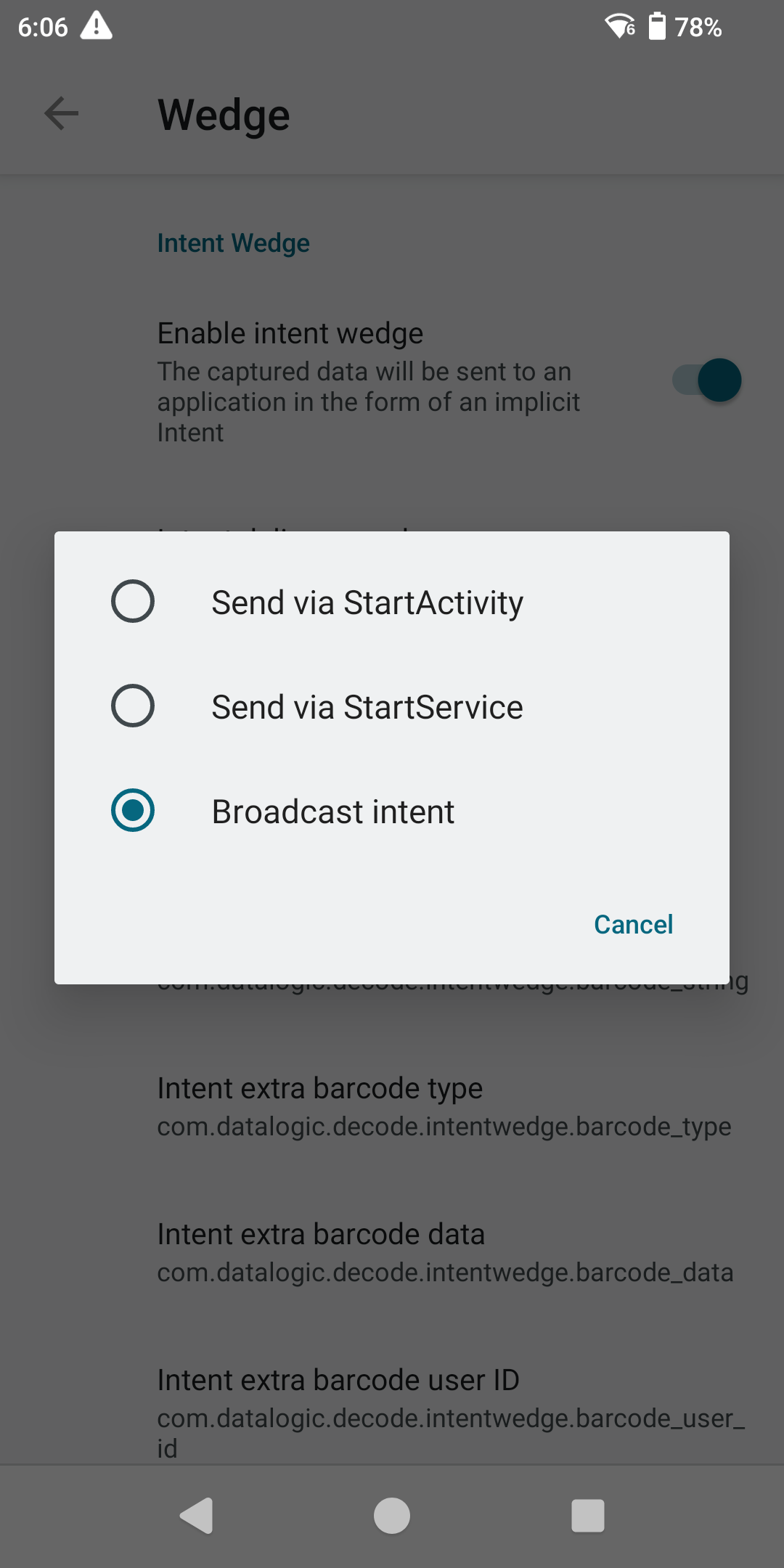
- Zorg dat "Intent Category" leeg is
- Zorg dat bij de velden "Intent action" en "Intent extra barcode string" de volgende instellingen staan ingesteld:
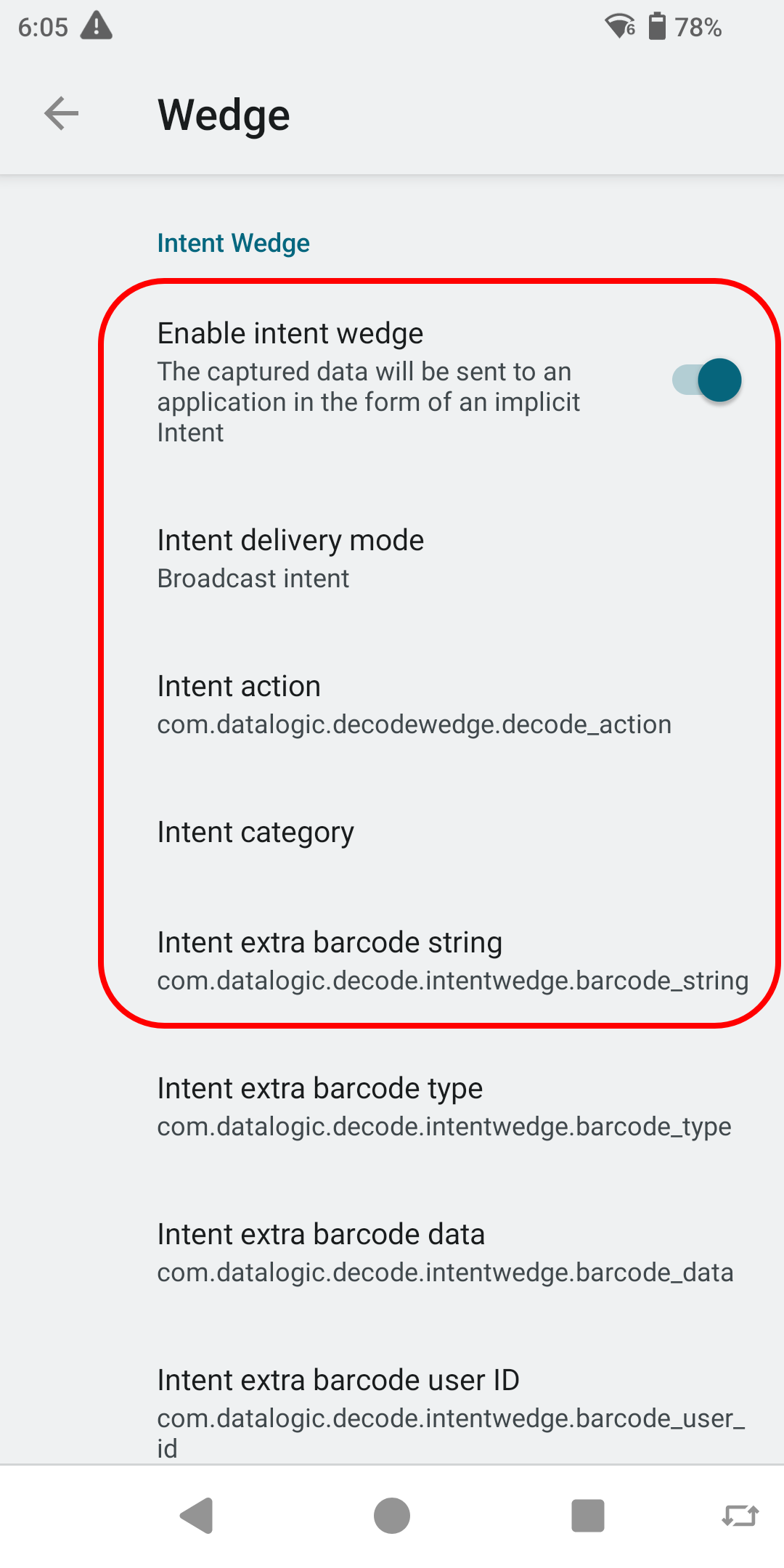
- Zorg dat de optie "Exclude empty values" aan staat
Hiermee zijn de scanners van Datalogic klaar voor gebruik met de tiqq app!
SUNMI scanner instellen
De SUNMI scanners worden niet automatisch ingesteld, dus zorg er voor dat je de volgende instellingen controleert.
- Ga naar "Scanner Setting" (in het menu) > Tabblad "App Settings" > "Output method setting"
- Zorg dat de optie "Broadcast" aan staat
- Zorg dat de velden onder "Broadcast" als volgt zijn ingevuld:
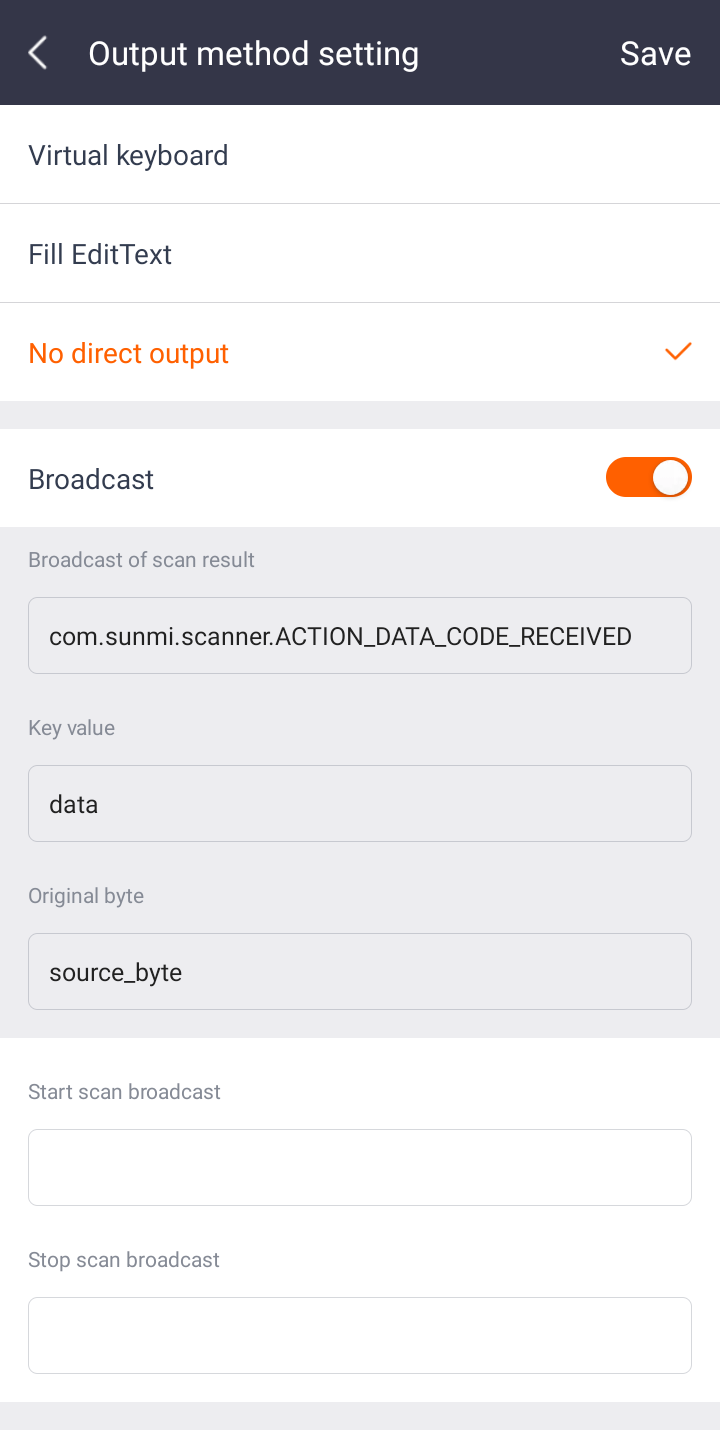
- Ga terug naar de "Scanner Setting" > Tabblad "App Settings", ga vervolgens naar "Scan Setting". Zorg dat deze optie op "Short press to scan, and release to stop" of "Short press to scan until timeout" staat.
Verder adviseren we voor een fijne werking met de scanner om animaties uit te zetten. Ga hiervoor naar Instellingen > Toegangelijkheid en vink "Animaties verwijderen" aan.
